

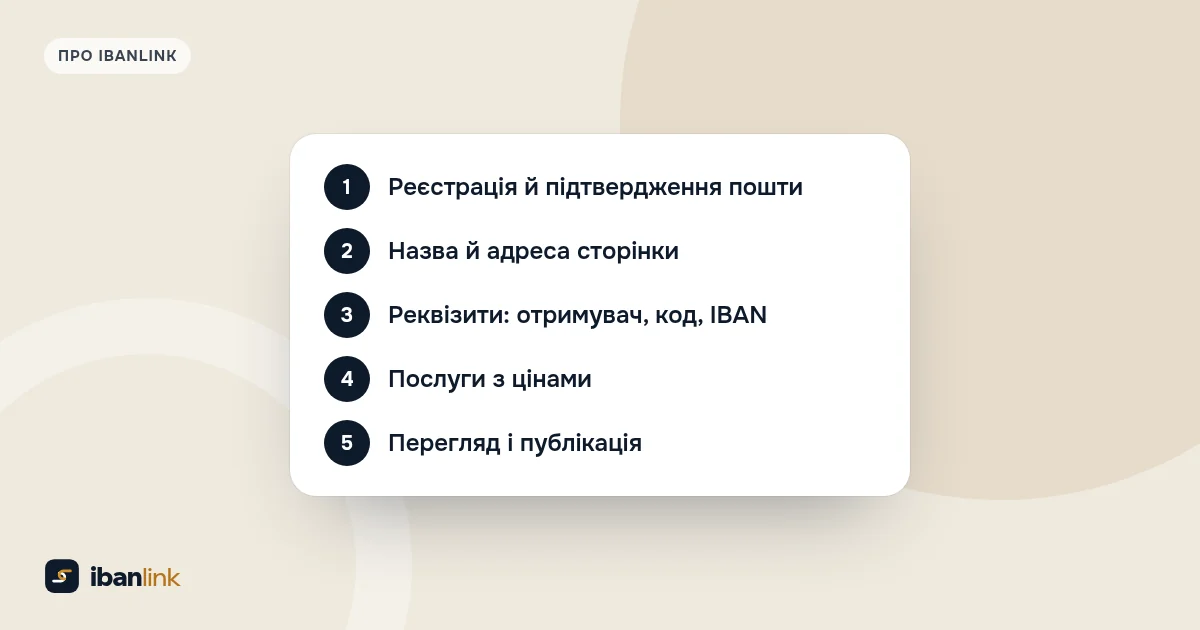
Що підготувати заздалегідь
- Пошту, до якої маєте доступ: на неї прийде лист для підтвердження.
- Реквізити рахунку: точну назву отримувача («ФОП Прізвище Імʼя По батькові» або назву компанії), код (РНОКПП для ФОП, ЄДРПОУ для юрособи) й IBAN. Де їх узяти, описано в статті де знайти IBAN ФОП.
- Дві-три послуги чи товари з цінами. Решту додасте пізніше.
- Логотип, якщо він є: квадратна картинка, найкраще 512×512 пікселів.
Хвилина 1: реєстрація
На сторінці реєстрації вкажіть імʼя, пошту й пароль щонайменше з 8 символів і погодьтеся з умовами. Підтвердьте пошту за посиланням з листа. Можна й через кнопку «Продовжити з Google»: тоді пошта вже підтверджена, і лист не потрібен.
Щойно пошту підтверджено (з Google це відбувається одразу), 14 днів діє тариф «Старт»: до трьох сторінок і без обмеження послуг. Коли пробний строк мине, лишиться «Безкоштовний», якщо ви не оберете платний. Ціни є на сторінці тарифів.
Хвилина 2: назва, адреса й реквізити
У кабінеті відкрийте розділ «Сторінка» й заповніть назву компанії чи проєкту, адресу сторінки й реквізити рахунку. Адреса матиме вигляд ibanlink.com.ua/ваша-адреса, у ній лише латинські малі літери, цифри й дефіс. Сервіс підкаже варіант з назви, але краще обрати коротку й зрозумілу самому, наприклад nails-podil чи kovalenko-english. Назви банків і державних органів як адресу взяти не можна, щоб ніхто не видав свою сторінку за банк.
Адресу можна змінити й пізніше, але старе посилання тоді перестане працювати. Тож краще подумати зараз, ніж потім переписувати посилання в профілях.
Хвилина 3: реквізити отримувача
Реквізити це три поля: отримувач, ЄДРПОУ або РНОКПП, IBAN. Саме ці дані бачить ваш клієнт, і саме вони підставляються в кожен платіж, тож звірте їх з даними в банку.
Сервіс одразу перевіряє формат: IBAN має складатися з UA і 27 цифр з правильним контрольним числом, код з 8 цифр (ЄДРПОУ) або 10 (РНОКПП). Поки реквізити неповні чи з помилкою, сторінка не створиться: під полем буде написано, що виправити. Щойно ви натиснете «Створити сторінку», вона вже працює, чернеток і окремої публікації немає.
Далі відкриється редактор. Там за бажанням: логотип, короткий опис («студія манікюру на Подолі»), текст для клієнтів з умовами й графіком, контакти (телефон, пошта, сайт, Instagram, Telegram) і колір сторінки. Праворуч одразу видно, як усе виглядатиме в телефоні клієнта, а зміни потрапляють на сторінку після «Зберегти». Логотип: PNG, JPG чи WebP до 3 МБ, найкраще квадрат 512×512 пікселів (мінімум 256×256); потрібну частину картинки можна вибрати й наблизити прямо в кабінеті.
Хвилина 4: послуги чи товари з цінами
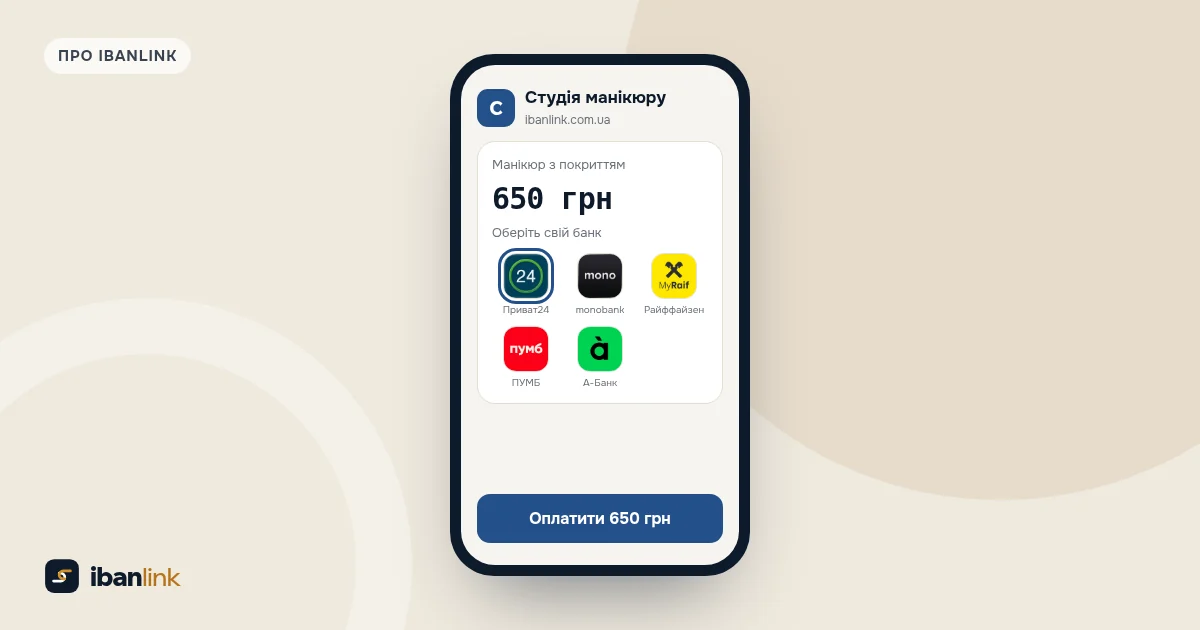
Натисніть «Послуги й товари» і додайте першу позицію: назву, ціну й призначення платежу. Наприклад: «Манікюр з покриттям», 650 грн, призначення «Оплата послуг манікюру». Якщо призначення лишити порожнім, у платіж піде назва позиції.
Ціна щоразу різна? Оберіть «Сума від платника», і ваш клієнт впише її сам. Потрібна проста форма «сума й за що» без переліку? Увімкніть на сторінці довільну суму. Як поєднати ці варіанти з посиланнями на одну оплату, детально в статті про налаштування сторінки оплати.
На тарифі «Безкоштовний» сторінка показує перші 10 послуг і товарів, на «Старті» й «Бізнесі» обмеження немає.
Хвилина 5: перегляд і посилання клієнтам
Натисніть «Переглянути»: так сторінку побачить ваш клієнт. Перевірте назву, ціни й реквізити. Адреса сторінки з кнопкою «Копіювати» є вгорі редактора й на «Огляді». Поставте її в профіль Instagram чи Telegram, на сайт або надішліть клієнту в чат.
Що побачить ваш клієнт
- Назву, логотип, короткий опис і контакти.
- Перелік послуг з цінами: натискає потрібну, і сума з призначенням підставляються самі.
- Кнопки банків, зокрема Приват24 і monobank. На телефоні обраний банк відкривається з готовим платежем, лишається підтвердити.
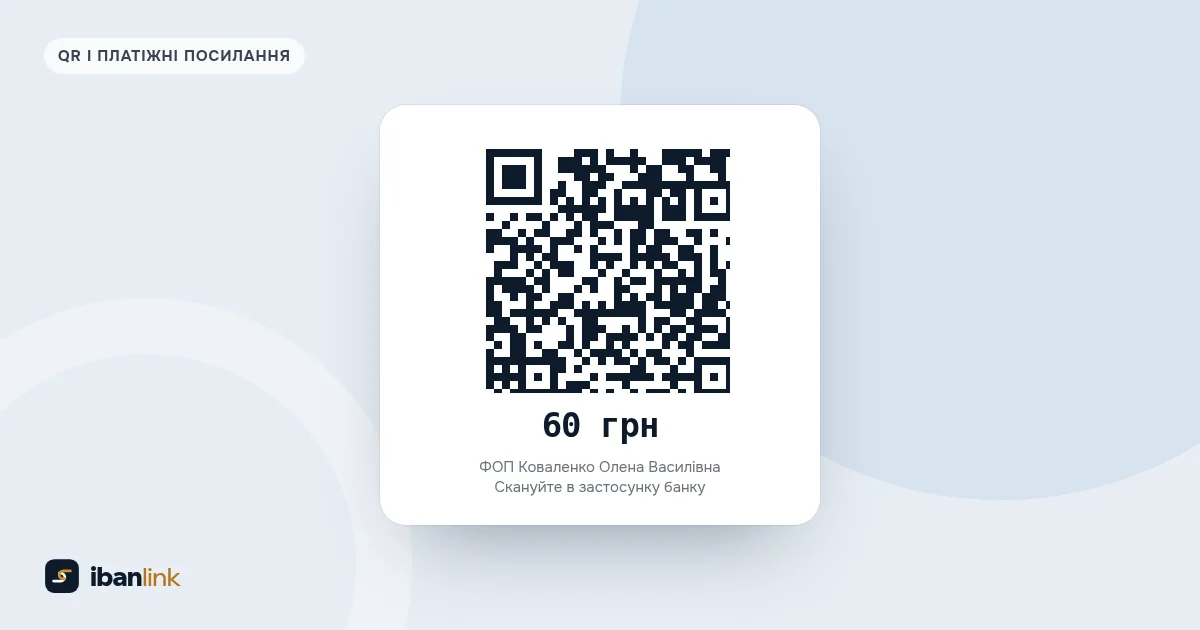
- На компʼютері замість кнопки оплати QR-код, який сканують телефоном.
- Реквізити для оплати вручну з кнопками «Копіювати», якщо його банку немає в списку.
Вашому клієнту не треба переписувати IBAN і суму, тож йому простіше заплатити одразу, поки домовленість свіжа, а не відкласти на вечір. Гроші йдуть з його банку напряму на ваш рахунок: ibanlink їх не приймає й не зберігає, даних карток не бачить, відсотка з платежів не бере.
Якщо щось не виходить
- Сторінка не створюється чи не зберігається. Реквізити неповні чи з помилкою: перевірте отримувача, IBAN (29 знаків, UA на початку) і код (8 чи 10 цифр). Що саме не так, написано під полем.
- «Ця адреса вже зайнята». Додайте місто чи вид діяльності:
kovalenko-lviv. - IBAN не проходить перевірку контрольного числа. Десь описка. Скопіюйте IBAN із застосунку банку ще раз, не передруковуйте.
- Логотип розмитий. Завантажте більшу картинку, від 512×512 пікселів.
- Клієнт не може відкрити сторінку. Перевірте адресу в посиланні: після зміни адреси старе посилання не працює. Якщо адресу не міняли, напишіть нам у підтримку.
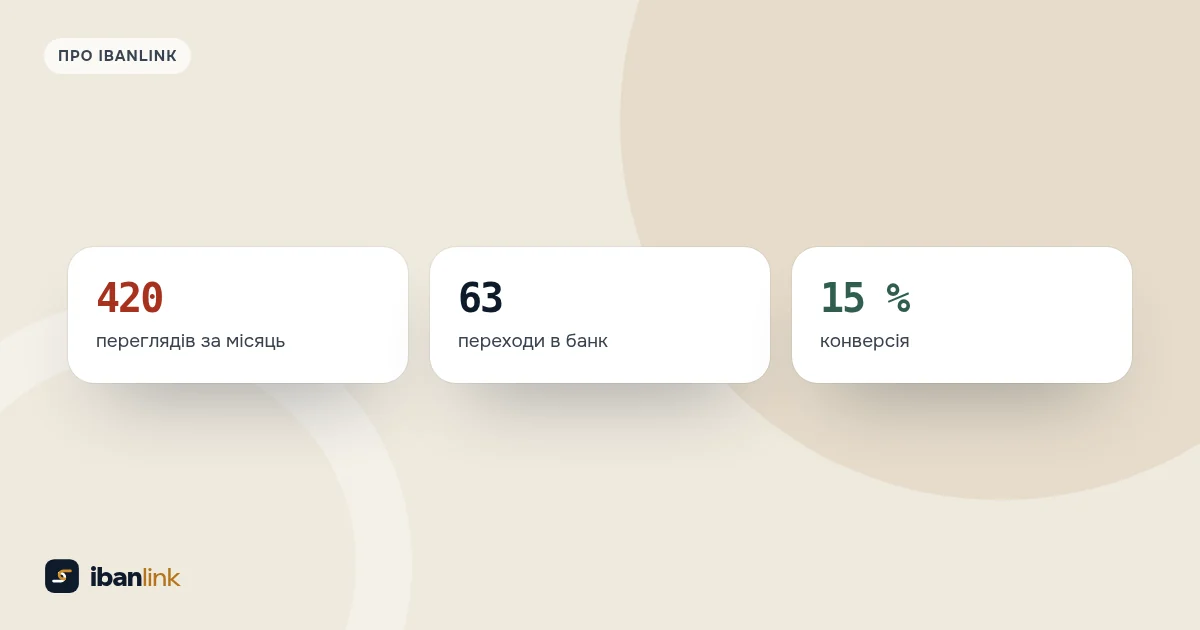
Коли сторінка запрацює, на «Огляді» видно, скільки людей її відкриває й переходить у банк. Як читати ці цифри, пояснюємо в статті про статистику сторінки оплати.
 Послуги з цінами, довільна сума і посилання на одну оплату: як налаштувати сторінку
 Перегляди, переходи в банк, оплати: як зрозуміти, що сторінка оплати працює
 QR-код оплати на касі, в меню чи на візитці: як розмістити, щоб скановували