

Що обрати: таблиця для чотирьох ситуацій
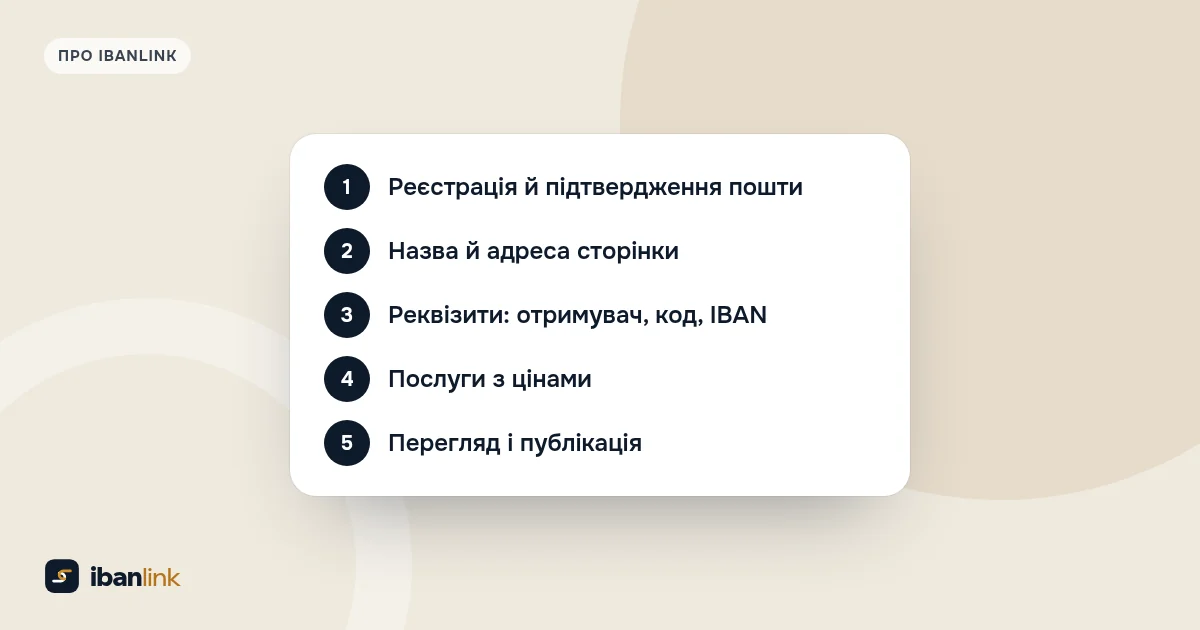
Якщо сторінки ще немає, почніть з інструкції як створити сторінку оплати за 5 хвилин. Коли вона готова, оберіть спосіб оплати під свою ситуацію:
| Ситуація | Що налаштувати | Що побачить ваш клієнт |
|---|---|---|
| Ціна відома й однакова для всіх: стрижка, консультація, абонемент | Послугу з фіксованою ціною | Натискає послугу, і сума з призначенням уже в платежі |
| Послуга та сама, а ціна щоразу інша: ремонт, доставка, внесок | Послугу з ціною «Сума від платника» | Вписує суму сам, призначення вже заповнене |
| Оплата будь-чого: за рахунком, кілька послуг разом, доплата | Довільну суму на сторінці | Форму «сума й призначення» під переліком послуг |
| Конкретне замовлення конкретного клієнта | Посилання на одну оплату | Лише свою суму й призначення, без переліку послуг |
Як додати послугу з фіксованою ціною
- У кабінеті відкрийте «Послуги й товари».
- У формі «Додати послугу чи товар» впишіть назву: «Консультація 60 хвилин».
- У полі «Ціна» залиште «Фіксована» й укажіть суму: 800.
- Заповніть «Призначення платежу»: «Оплата консультації». Так платіж буде підписаний у вашій виписці. Якщо поле порожнє, підставиться назва послуги.
- За бажанням додайте опис (що входить, тривалість) і натисніть «Додати».
Порядок послуг на сторінці змінюють стрілки вгору й униз. Галочка «Показувати на сторінці» ховає послугу, не видаляючи її: зручно для сезонних пропозицій. У кожної послуги є й власне посилання (кнопка «Посилання»). Його можна надіслати клієнту, який уже знає, що хоче: він потрапить одразу на оплату саме цієї послуги.
На тарифі «Безкоштовний» сторінка показує перші 10 послуг і товарів, решта зберігаються, але приховані. На «Старті» й «Бізнесі» обмеження немає, ціни на сторінці тарифів.
Коли сума щоразу інша
«Сума від платника» в послузі. Оберіть цей варіант у полі «Ціна» замість «Фіксована». Біля послуги на сторінці буде напис «сума на ваш вибір», і ваш клієнт впише суму перед оплатою. Призначення лишається вашим, тож оплати за ремонт не змішаються з оплатами за доставку.
Довільна сума на сторінці. У налаштуваннях сторінки поставте галочку «Платник може сам вписати суму й призначення». Під переліком послуг зʼявиться форма «Інша сума» (або «Оплата», якщо послуг немає). У полі для підказки до призначення напишіть, що клієнт має вказати, наприклад «Оплата за рахунком №». Якщо клієнт нічого не впише, у призначення піде ця підказка.
Довільна сума зручна, але менш керована: призначення пише клієнт, і там може бути що завгодно. Для оплат, які повторюються, краще окрема послуга.
Як створити посилання на одну оплату
- Відкрийте розділ «Посилання».
- У полі «Реквізити зі сторінки» оберіть сторінку, якщо їх кілька: з неї візьмуться отримувач, код і IBAN.
- Укажіть суму, наприклад 1 650.
- Напишіть призначення: «Оплата за замовлення 125».
- За бажанням заповніть «Назву для вас», щоб швидко знайти посилання в списку: «Сукня M, замовлення 125». Зараз ця назва показується й клієнту над сумою, тож пишіть її нейтрально.
- Оберіть строк у полі «Діє»: без обмеження, 1, 3, 7 або 30 днів.
- Натисніть «Створити посилання», а потім «Копіювати» біля нього в списку.
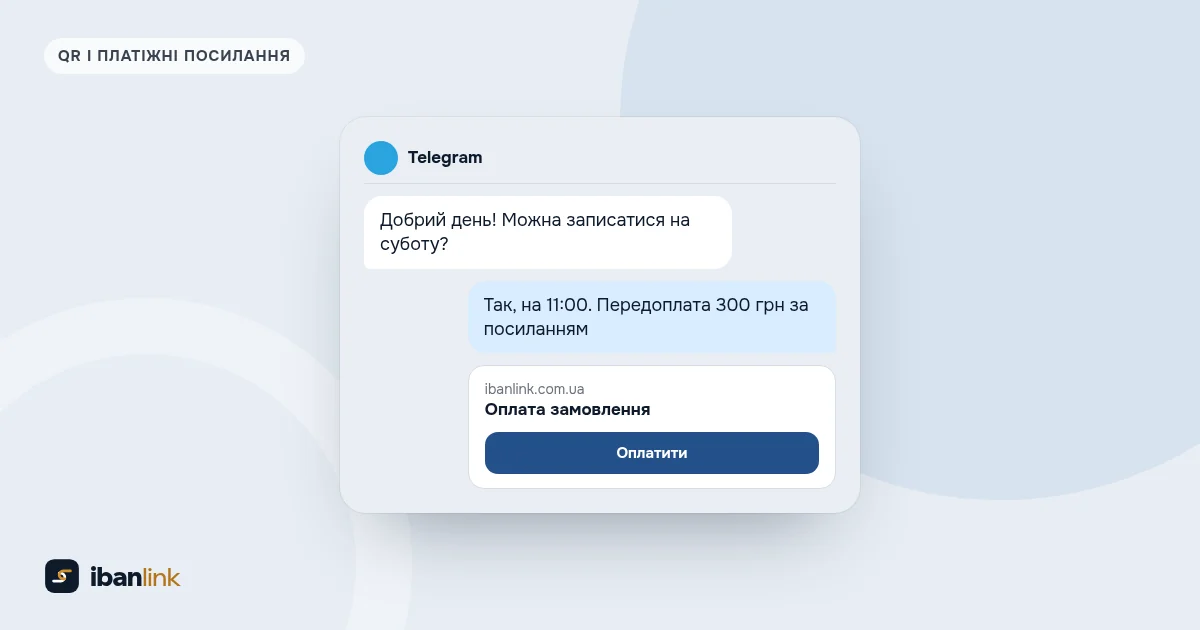
Ваш клієнт отримує посилання в месенджер, обирає свій банк і підтверджує платіж, нічого не переписуючи. Тому заплатити простіше одразу, поки розмова свіжа. Тексти для такого повідомлення є в статті як надіслати посилання на оплату в месенджері.
Коли строк мине, клієнт побачить «Посилання більше не діє» і кнопку переходу на сторінку компанії. Строк зручний для передоплат і бронювань: товар не висить відкладеним тижнями. Непотрібне посилання можна вимкнути однією кнопкою.
Статуси й позначка «оплачено»
Біля кожного посилання в списку видно, що з ним відбувається:
- «ще не відкривав»: посилання створене, але його не відкривали;
- «відкрив»: клієнт відкрив сторінку оплати;
- «перейшов у банк»: натиснув кнопку свого банку на телефоні;
- «оплачено»: гроші прийшли.
На тарифі «Бізнес» з підключеним ПриватБанком чи monobank позначка «оплачено» ставиться сама: сервіс читає лише надходження обраного рахунку й шукає посилання з тією самою сумою й призначенням. Якщо збіг неоднозначний, сервіс не вгадує, а пропонує вам підтвердити. На інших тарифах натисніть «Оплачено», коли побачите гроші у своєму банку; помилкову позначку знімає кнопка «Не оплачено». Відкривши оплачене посилання знову, ваш клієнт побачить, що оплату отримано й повторно платити не потрібно.
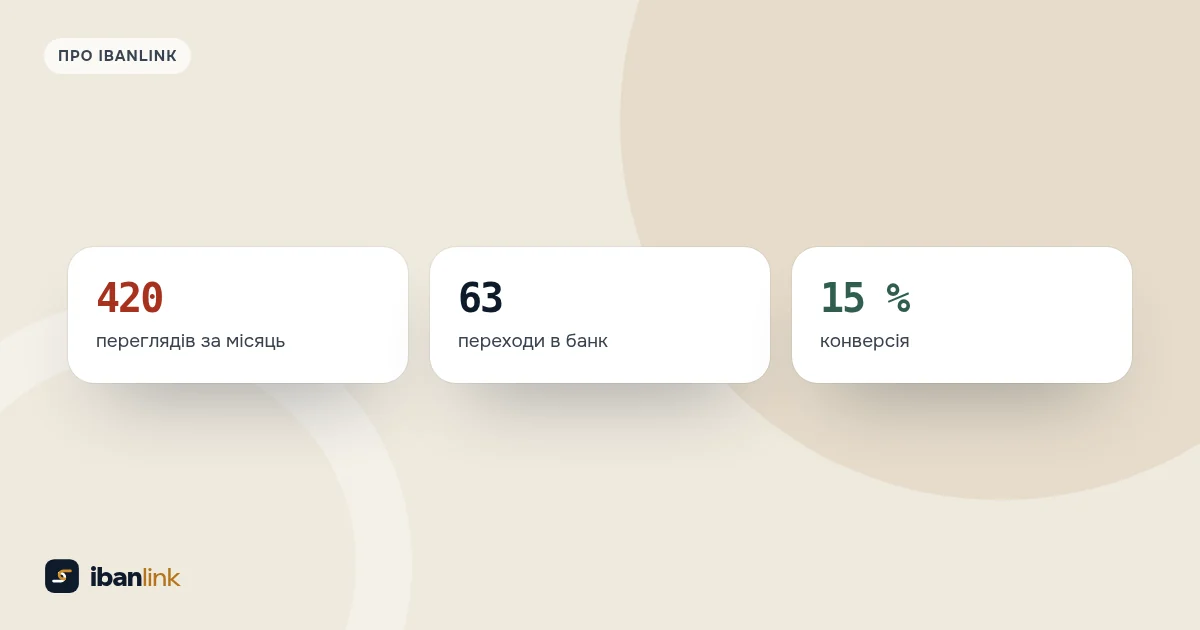
Як статуси складаються в загальну картину, пояснюємо в статті про перегляди, переходи в банк і оплати.
Як писати призначення, щоб потім знайти оплату
- Додавайте номер замовлення чи дату: «Оплата за замовлення 125», «Манікюр 15.11».
- Робіть призначення різними для різних клієнтів, навіть коли сума однакова. Так оплату легко знайти у виписці, а на «Бізнесі» сервіс зіставить її з посиланням без ваших підтверджень.
- Пишіть зрозуміло й без зайвого: призначення бачить і ваш банк. Детальніше в статті про призначення платежу для ФОП.
Перевірте, що побачить ваш клієнт
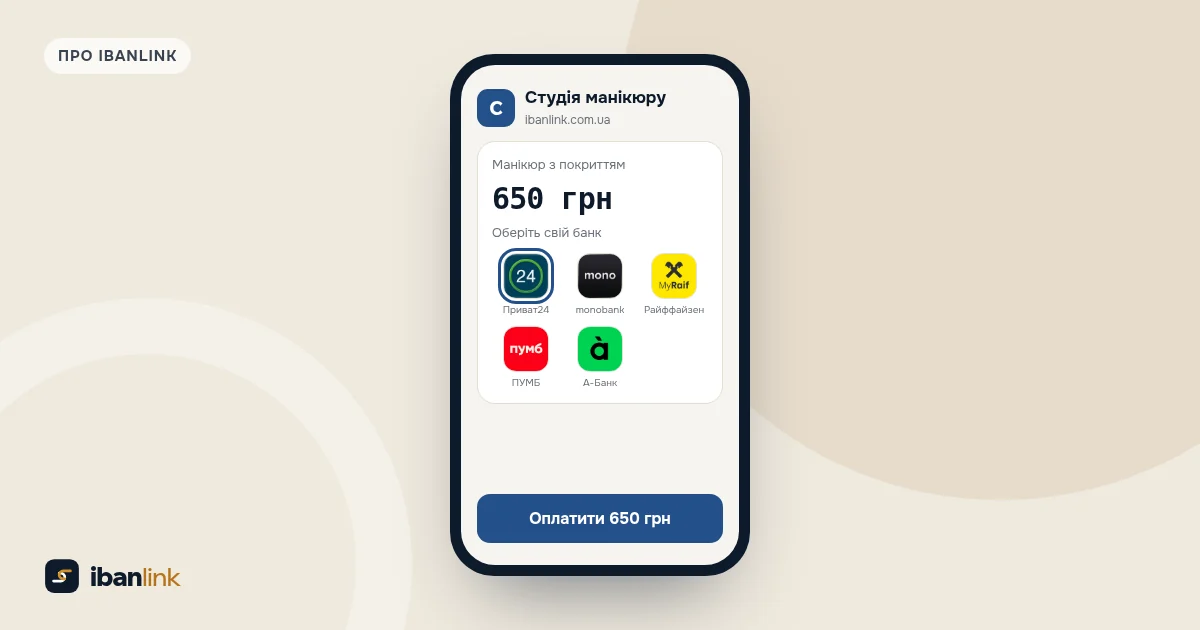
Перш ніж надсилати посилання, відкрийте його самі або натисніть «Переглянути» на сторінці. Ваш клієнт побачить суму, призначення й кнопки банків, а на компʼютері QR-код. Змінити отримувача, суму чи призначення в застосунку банку він не зможе: у платежах ibanlink усі поля заблоковані кодом заборони зміни полів, який передбачають правила НБУ. Ваші власні перегляди, коли ви увійшли в кабінет, у статистику й статуси не потрапляють, тож перевіряйте спокійно.
Що може піти не так
- Посилання не створюється. Спершу потрібна сторінка із заповненими реквізитами: посилання бере отримувача й IBAN з неї.
- Закінчився ліміт. Нових посилань на місяць можна створити 200 на «Безкоштовному» й 1 000 на «Старті», на «Бізнесі» без обмежень. Скільки вже використано, видно вгорі розділу.
- Клієнт заплатив, а статус «відкрив». Так буває, коли платили з компʼютера через QR-код або скопіювали реквізити вручну. Перевірте виписку й натисніть «Оплачено».
- Клієнт просить іншу суму. Створіть нове посилання, а старе вимкніть, щоб ніхто не заплатив двічі.
- Послуга зникла зі сторінки. Перевірте галочку «Показувати на сторінці» і чи не перевищено 10 позицій на безкоштовному тарифі.
 Як створити сторінку оплати компанії за 5 хвилин
 Перегляди, переходи в банк, оплати: як зрозуміти, що сторінка оплати працює
 Як надіслати клієнту посилання на оплату в Telegram, Viber чи Instagram