

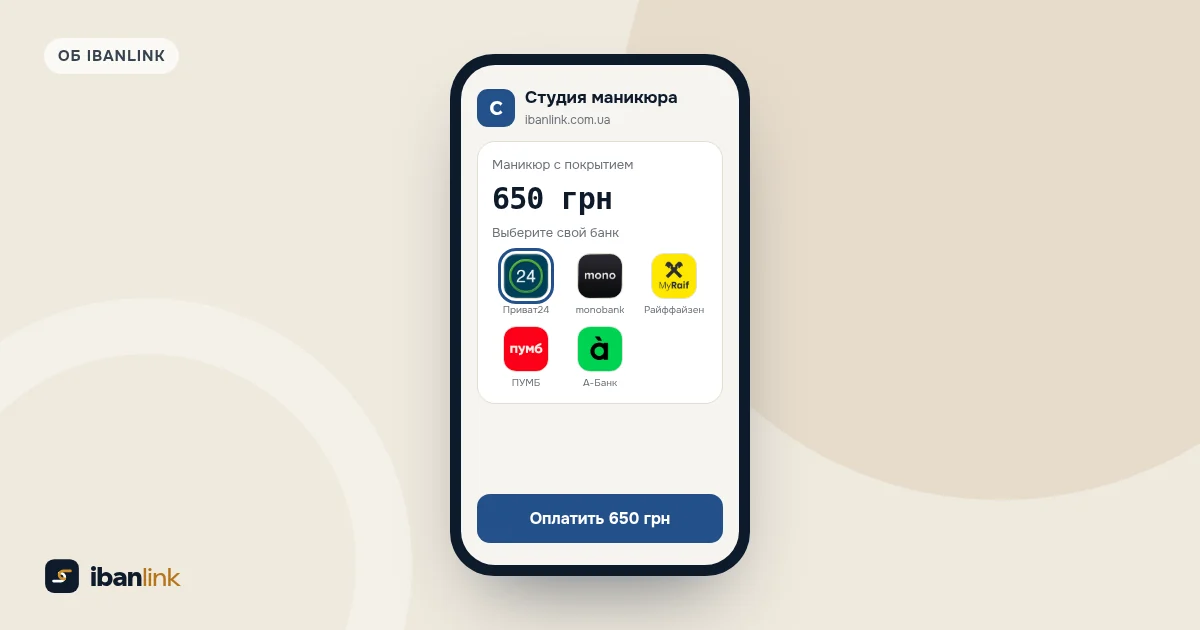
Что выбрать: таблица для четырех ситуаций
Если страницы еще нет, начните с инструкции как создать страницу оплаты за 5 минут. Когда она готова, выберите способ оплаты под свою ситуацию:
| Ситуация | Что настроить | Что увидит ваш клиент |
|---|---|---|
| Цена известна и одинакова для всех: стрижка, консультация, абонемент | Услугу с фиксированной ценой | Нажимает на услугу, и сумма с назначением уже в платеже |
| Услуга та же, а цена каждый раз другая: ремонт, доставка, взнос | Услугу с ценой «Сумма от плательщика» | Вписывает сумму сам, назначение уже заполнено |
| Оплата чего угодно: по счету, несколько услуг вместе, доплата | Произвольную сумму на странице | Форму «сумма и назначение» под списком услуг |
| Конкретный заказ конкретного клиента | Ссылку на одну оплату | Только свою сумму и назначение, без списка услуг |
Как добавить услугу с фиксированной ценой
- В кабинете откройте «Услуги и товары».
- В форме «Добавить услугу или товар» впишите название: «Консультация 60 минут».
- В поле «Цена» оставьте «Фиксированная» и укажите сумму: 800.
- Заполните «Назначение платежа»: «Оплата консультации». Так платеж будет подписан в вашей выписке. Если поле пустое, подставится название услуги.
- По желанию добавьте описание (что входит, продолжительность) и нажмите «Добавить».
Порядок услуг на странице меняется стрелками вверх и вниз. Галочка «Показывать на странице» скрывает услугу, не удаляя ее: удобно для сезонных предложений. У каждой услуги есть и собственная ссылка (кнопка «Ссылка»). Ее можно отправить клиенту, который уже знает, что хочет: он попадет сразу на оплату именно этой услуги.
На тарифе «Бесплатный» страница показывает первые 10 услуг и товаров, остальные сохраняются, но скрыты. На «Старте» и «Бизнесе» ограничений нет, цены на странице тарифов.
Когда сумма каждый раз другая
«Сумма от плательщика» в услуге. Выберите этот вариант в поле «Цена» вместо «Фиксированная». Возле услуги на странице будет надпись «сумма на ваш выбор», и ваш клиент впишет сумму перед оплатой. Назначение остается вашим, поэтому оплаты за ремонт не смешаются с оплатами за доставку.
Произвольная сумма на странице. В настройках страницы поставьте галочку «Плательщик может сам вписать сумму и назначение». Под списком услуг появится форма «Другая сумма» (или «Оплата», если услуг нет). В поле для подсказки к назначению напишите, что клиент должен указать, например «Оплата по счету №». Если клиент ничего не впишет, в назначение пойдет эта подсказка.
Произвольная сумма удобна, но менее управляема: назначение пишет клиент, и там может быть что угодно. Для оплат, которые повторяются, лучше отдельная услуга.
Как создать ссылку на одну оплату
- Откройте раздел «Ссылки».
- В поле «Реквизиты со страницы» выберите страницу, если их несколько: из нее возьмутся получатель, код и IBAN.
- Укажите сумму, например 1 650.
- Напишите назначение: «Оплата за заказ 125».
- По желанию заполните «Название для вас», чтобы быстро найти ссылку в списке: «Платье M, заказ 125». Сейчас это название показывается и клиенту над суммой, поэтому пишите его нейтрально.
- Выберите срок в поле «Действует»: без ограничения, 1, 3, 7 или 30 дней.
- Нажмите «Создать ссылку», а потом «Копировать» возле нее в списке.
Ваш клиент получает ссылку в мессенджере, выбирает свой банк и подтверждает платеж, ничего не переписывая. Поэтому заплатить проще сразу, пока разговор свежий. Тексты для такого сообщения есть в статье как отправить ссылку на оплату в мессенджере.
Когда срок истечет, клиент увидит «Ссылка больше не действует» и кнопку перехода на страницу компании. Срок удобен для предоплат и бронирований: товар не висит отложенным неделями. Ненужную ссылку можно отключить одной кнопкой.
Статусы и отметка «оплачено»
Возле каждой ссылки в списке видно, что с ней происходит:
- «еще не открывал»: ссылка создана, но ее не открывали;
- «открыл»: клиент открыл страницу оплаты;
- «перешел в банк»: нажал кнопку своего банка на телефоне;
- «оплачено»: деньги пришли.
На тарифе «Бизнес» с подключенным ПриватБанком или monobank отметка «оплачено» ставится сама: сервис читает только поступления выбранного счета и ищет ссылку с той же суммой и назначением. Если совпадение неоднозначное, сервис не угадывает, а предлагает вам подтвердить. На других тарифах нажмите «Оплачено», когда увидите деньги в своем банке; ошибочную отметку снимает кнопка «Не оплачено». Открыв оплаченную ссылку снова, ваш клиент увидит, что оплата получена и повторно платить не нужно.
Как статусы складываются в общую картину, объясняем в статье о просмотрах, переходах в банк и оплатах.
Как писать назначение, чтобы потом найти оплату
- Добавляйте номер заказа или дату: «Оплата за заказ 125», «Маникюр 15.11».
- Делайте назначение разным для разных клиентов, даже когда сумма одинаковая. Так оплату легко найти в выписке, а на «Бизнесе» сервис сопоставит ее со ссылкой без ваших подтверждений.
- Пишите понятно и без лишнего: назначение видит и ваш банк. Подробнее в статье о назначении платежа для ФЛП.
Проверьте, что увидит ваш клиент
Прежде чем отправлять ссылку, откройте ее сами или нажмите «Просмотреть» на странице. Ваш клиент увидит сумму, назначение и кнопки банков, а на компьютере QR-код. Изменить получателя, сумму или назначение в приложении банка он не сможет: в платежах ibanlink все поля заблокированы кодом запрета изменения полей, который предусматривают правила НБУ. Ваши собственные просмотры, когда вы вошли в кабинет, в статистику и статусы не попадают, поэтому проверяйте спокойно.
Что может пойти не так
- Ссылка не создается. Сначала нужна страница с заполненными реквизитами: ссылка берет получателя и IBAN из нее.
- Закончился лимит. Новых ссылок в месяц можно создать 200 на «Бесплатном» и 1 000 на «Старте», на «Бизнесе» без ограничений. Сколько уже использовано, видно вверху раздела.
- Клиент заплатил, а статус «открыл». Так бывает, когда платили с компьютера через QR-код или скопировали реквизиты вручную. Проверьте выписку и нажмите «Оплачено».
- Клиент просит другую сумму. Создайте новую ссылку, а старую отключите, чтобы никто не заплатил дважды.
- Услуга исчезла со страницы. Проверьте галочку «Показывать на странице» и не превышено ли 10 позиций на бесплатном тарифе.
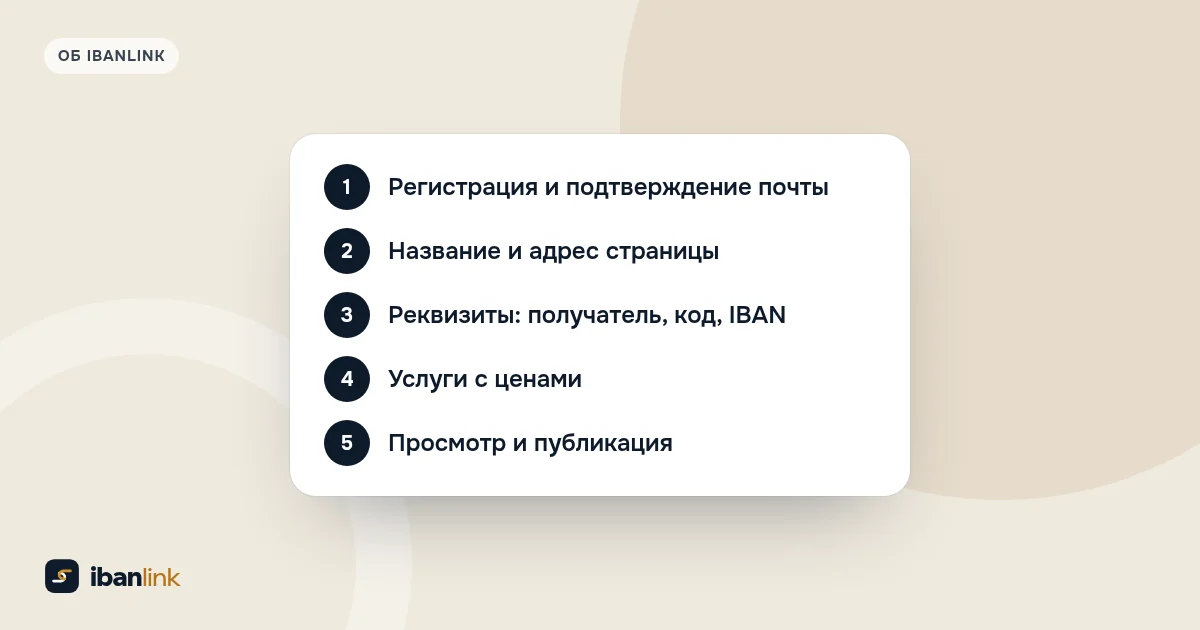 Как создать страницу оплаты компании за 5 минут
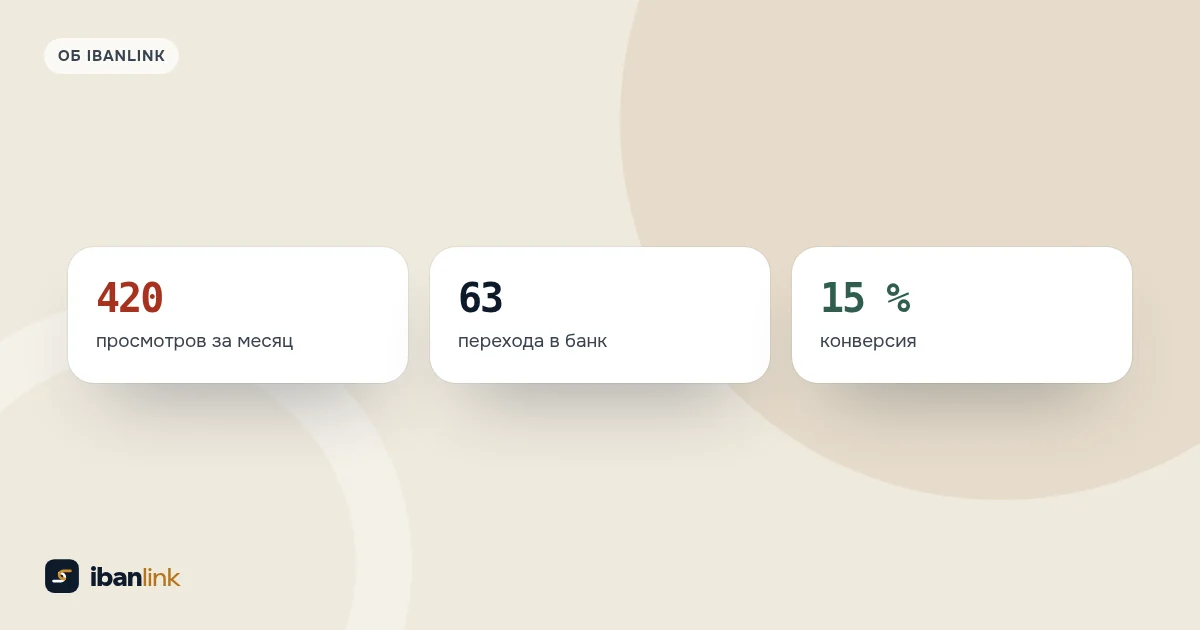 Просмотры, переходы в банк, оплаты: как понять, что страница оплаты работает
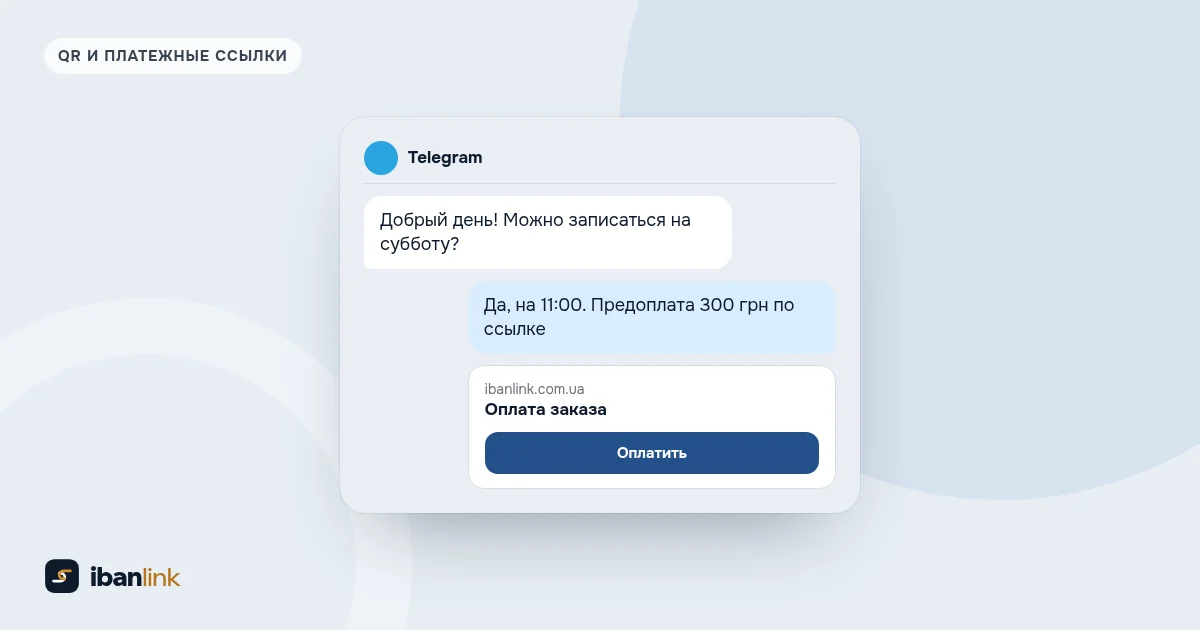 Как отправить клиенту ссылку на оплату в Telegram, Viber или Instagram