

Что подготовить заранее
- Почту, к которой у вас есть доступ: на нее придет письмо для подтверждения.
- Реквизиты счета: точное название получателя («ФЛП Фамилия Имя Отчество» или название компании), код (у ФЛП это РНУКПН, идентификационный код; у юрлица ЕГРПОУ) и IBAN. Где их взять, описано в статье где найти IBAN ФЛП.
- Две-три услуги или товара с ценами. Остальное добавите позже.
- Логотип, если он есть: квадратная картинка, лучше всего 512×512 пикселей.
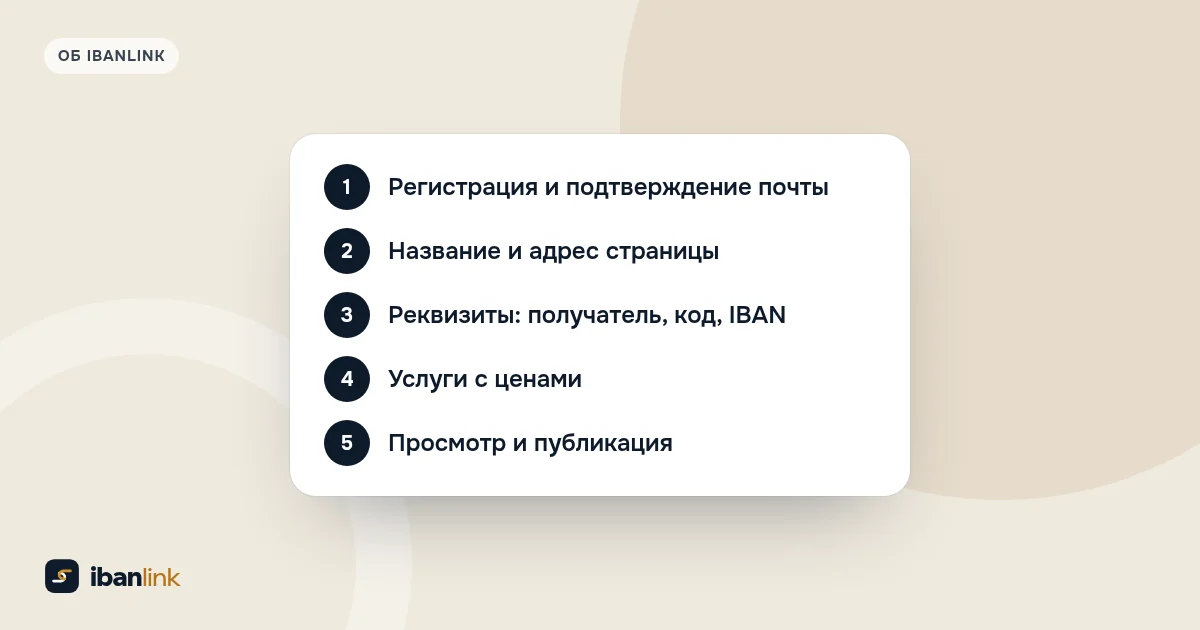
Минута 1: регистрация
На странице регистрации укажите имя, почту и пароль не короче 8 символов и согласитесь с условиями. Подтвердите почту по ссылке из письма. Можно и через кнопку «Продолжить с Google»: тогда почта уже подтверждена, и письмо не нужно.
Как только почта подтверждена (с Google это происходит сразу), 14 дней действует тариф «Старт»: до трех страниц и без ограничения услуг. Когда пробный срок закончится, останется «Бесплатный», если вы не выберете платный. Цены есть на странице тарифов.
Минута 2: название, адрес и реквизиты
В кабинете откройте раздел «Страница» и заполните название компании или проекта, адрес страницы и реквизиты счета. Адрес будет иметь вид ibanlink.com.ua/ваш-адрес, в нем только латинские строчные буквы, цифры и дефис. Сервис подскажет вариант из названия, но лучше самому выбрать короткий и понятный, например nails-podil или kovalenko-english. Названия банков и государственных органов в качестве адреса взять нельзя, чтобы никто не выдал свою страницу за банк.
Адрес можно изменить и позже, но старая ссылка тогда перестанет работать. Так что лучше подумать сейчас, чем потом переписывать ссылки в профилях.
Минута 3: реквизиты получателя
Реквизиты состоят из трех полей: получатель, ЕГРПОУ или РНУКПН, IBAN. Именно эти данные видит ваш клиент, и именно они подставляются в каждый платеж, поэтому сверьте их с данными в банке.
Сервис сразу проверяет формат: IBAN должен состоять из UA и 27 цифр с правильным контрольным числом, код из 8 цифр (ЕГРПОУ) или 10 (РНУКПН). Пока реквизиты неполные или с ошибкой, страница не создастся: под полем будет написано, что исправить. Как только вы нажмете «Создать страницу», она уже работает, черновиков и отдельной публикации нет.
Дальше откроется редактор. Там по желанию: логотип, короткое описание («студия маникюра на Подоле»), текст для клиентов с условиями и графиком, контакты (телефон, почта, сайт, Instagram, Telegram) и цвет страницы. Справа сразу видно, как все будет выглядеть в телефоне клиента, а изменения попадают на страницу после «Сохранить». Логотип: PNG, JPG или WebP до 3 МБ, лучше всего квадрат 512×512 пикселей (минимум 256×256); нужную часть картинки можно выбрать и приблизить прямо в кабинете.
Минута 4: услуги или товары с ценами
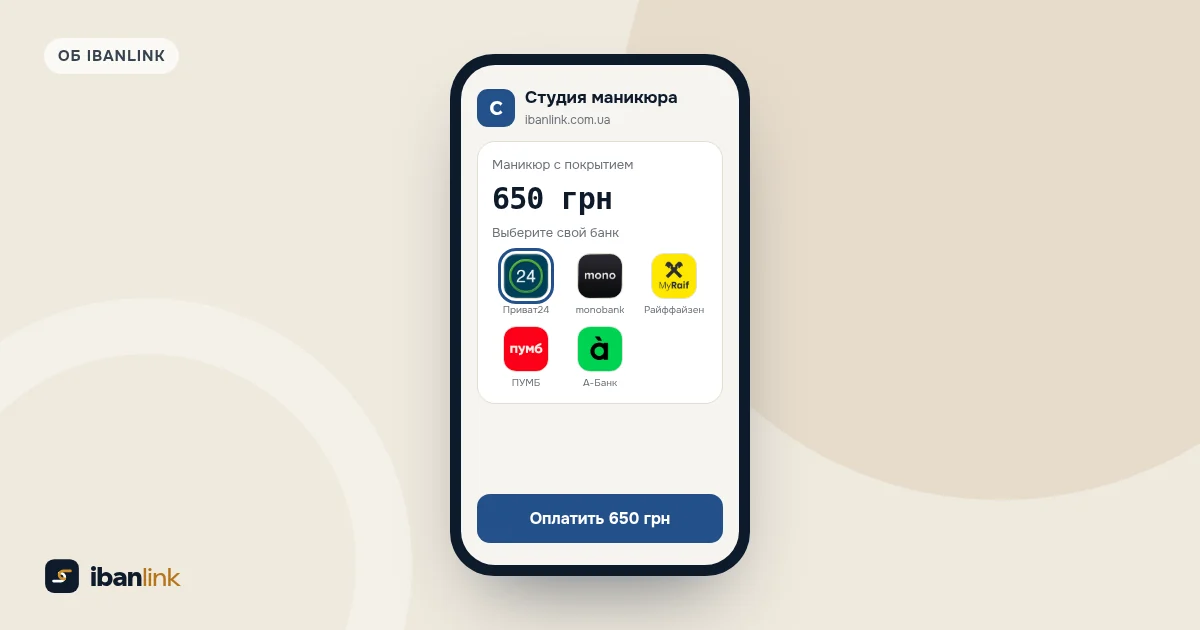
Нажмите «Услуги и товары» и добавьте первую позицию: название, цену и назначение платежа. Например: «Маникюр с покрытием», 650 грн, назначение «Оплата услуг маникюра». Если назначение оставить пустым, в платеж пойдет название позиции.
Цена каждый раз разная? Выберите «Сумма от плательщика», и ваш клиент впишет ее сам. Нужна простая форма «сумма и за что» без списка? Включите на странице произвольную сумму. Как совместить эти варианты со ссылками на одну оплату, подробно в статье о настройке страницы оплаты.
На тарифе «Бесплатный» страница показывает первые 10 услуг и товаров, на «Старте» и «Бизнесе» ограничений нет.
Минута 5: просмотр и ссылка клиентам
Нажмите «Просмотреть»: так страницу увидит ваш клиент. Проверьте название, цены и реквизиты. Адрес страницы с кнопкой «Копировать» есть вверху редактора и на «Обзоре». Поставьте его в профиль Instagram или Telegram, на сайт или отправьте клиенту в чат.
Что увидит ваш клиент
- Название, логотип, короткое описание и контакты.
- Список услуг с ценами: нажимает нужную, и сумма с назначением подставляются сами.
- Кнопки банков, в частности Приват24 и monobank. На телефоне выбранный банк открывается с готовым платежом, остается подтвердить.
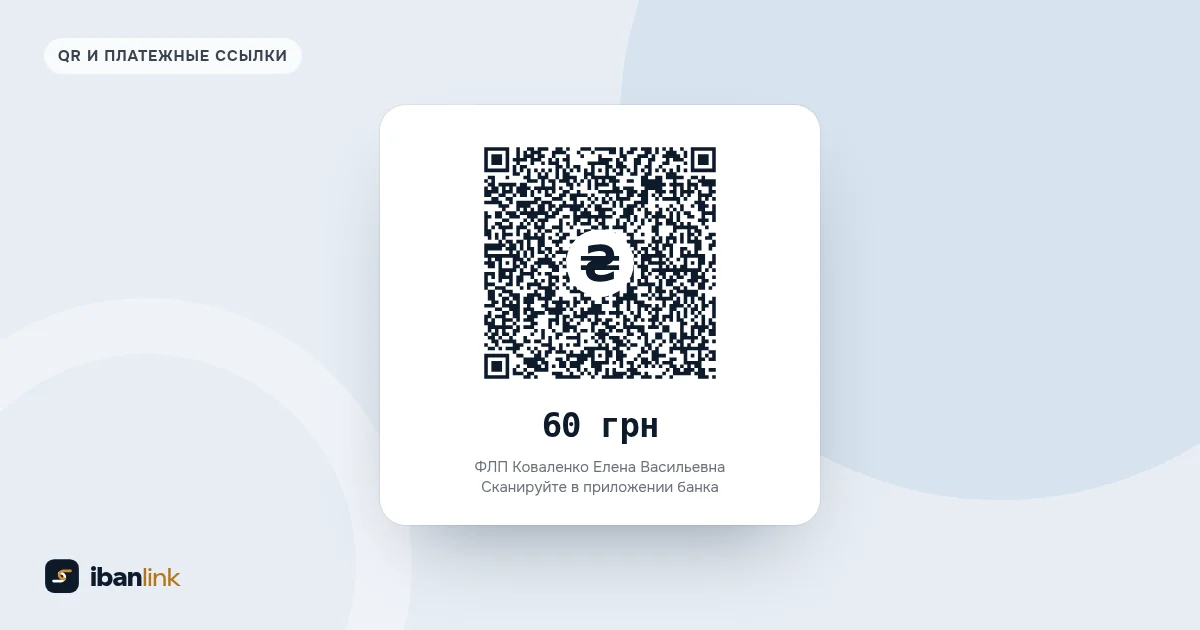
- На компьютере вместо кнопки оплаты QR-код, который сканируют телефоном.
- Реквизиты для оплаты вручную с кнопками «Копировать», если его банка нет в списке.
Вашему клиенту не нужно переписывать IBAN и сумму, поэтому ему проще заплатить сразу, пока договоренность свежая, а не отложить на вечер. Деньги идут из его банка напрямую на ваш счет: ibanlink их не принимает и не хранит, данных карт не видит, процента с платежей не берет.
Если что-то не получается
- Страница не создается или не сохраняется. Реквизиты неполные или с ошибкой: проверьте получателя, IBAN (29 знаков, UA в начале) и код (8 или 10 цифр). Что именно не так, написано под полем.
- «Этот адрес уже занят». Добавьте город или вид деятельности:
kovalenko-lviv. - IBAN не проходит проверку контрольного числа. Где-то описка. Скопируйте IBAN из приложения банка еще раз, не перепечатывайте.
- Логотип размытый. Загрузите картинку побольше, от 512×512 пикселей.
- Клиент не может открыть страницу. Проверьте адрес в ссылке: после смены адреса старая ссылка не работает. Если адрес не меняли, напишите нам в поддержку.
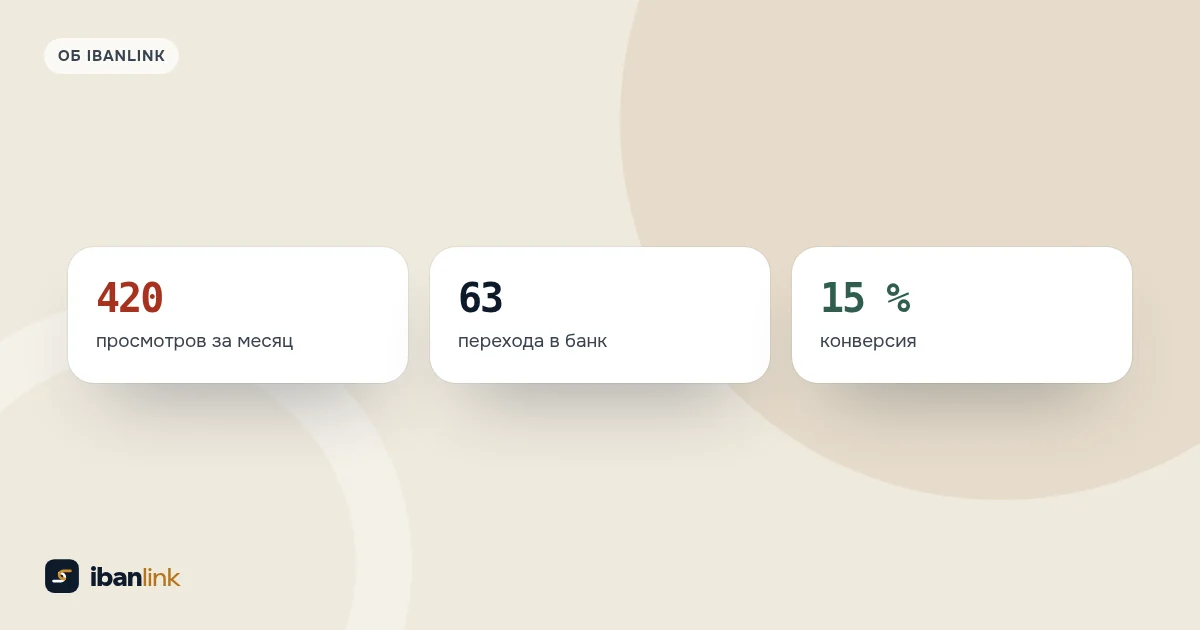
Когда страница заработает, на «Обзоре» видно, сколько людей ее открывает и переходит в банк. Как читать эти цифры, объясняем в статье о статистике страницы оплаты.
 Услуги с ценами, произвольная сумма и ссылка на одну оплату: как настроить страницу
 Просмотры, переходы в банк, оплаты: как понять, что страница оплаты работает
 QR-код для оплаты на кассе, в меню или на визитке: как разместить, чтобы сканировали